

Loading...
Loading...
Loading...
1
Loading...
1
Loading...
計
Loading...
配送料
無料
クーポン
Thank you! Your submission has been received!
Oops! Something went wrong while submitting the form.
合計
Loading...


LinkProは専用のウェブアプリを通じてユーザーに最適化された管理環境を提供し、
定期的なファームウェアアップデートで機能向上と安定性の改善をサポートします。
💡iPhoneのアクセス方法は、こちらをご確認ください。
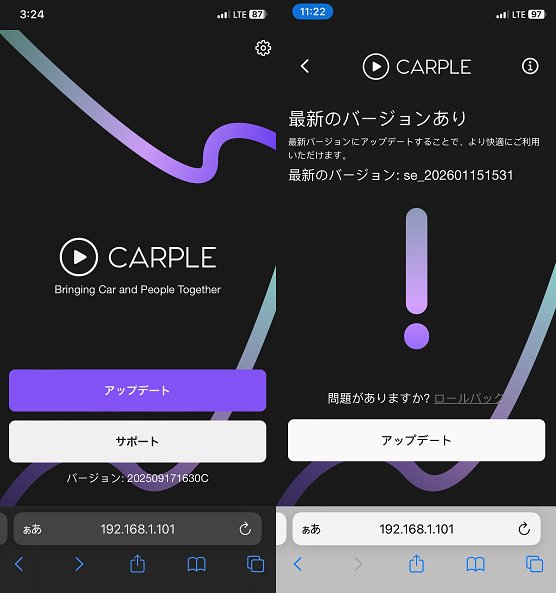
1. デバイスに電源を供給します。
2. デバイスのピンホールを細いピンで約2秒間押し、LEDが赤色に固定されるか確認します。
3. [設定] > [接続]タブに移動します。
4. [Wi-Fi]を選択した後、画面右上の3つの点のアイコンを押します。
5. メニューから[Wi-Fiダイレクト]を選択します。
6. 接続可能なデバイスのリストから'CARPLE-XXXX'を検索して選択します。
7. [Chrome]ブラウザを開き、アドレスバーに「192.168.1.101」と入力してウェブアプリにアクセスします。
8. ウェブアプリでファームウェアの更新や設定ページを確認し、管理できます。
💡アップデート中は、製品の電源やスマートフォンの画面をオフにしたり、接続を解除したりしないでください。
💡ウェブアプリに入る過程でWi-Fiダイレクトモードに切り替えるためにピンホールボタンを2秒間押す必要があります。
誤って10秒以上長押しすると、デバイスがリセットされる可能性があるのでご注意ください。
スマートフォンをLink Proに直接接続した場合、充電はサポートされていません。
スマートフォンのバッテリー充電が必要な場合は、機器にあるCタイプポートに別のケーブルを接続し、車のシガーソケットなどの充電専用ポートに接続してください。
[バッテリーの充電方法はこちら]
iPhoneとGalaxyは、それぞれサポートする接続方式に応じて電話の音声出力方式が異なります。
iPhoneはワイヤレスCarPlay接続時に電話の音声が車両スピーカーに出力され、ミラーリング時にもCarPlayが接続されている必要があります。
GalaxyはDeXとミラーリング接続すると、電話の音声がスマートフォンのスピーカーから出力**されます。
Link Proは、車両モニターでタッチやボタン操作によりスマートフォン機能を便利に使用でき、スマートフォン自体でも操作が可能です。
走行中は安全のため、同乗者に操作を推奨し、運転者は操作を控えていただくようお願いいたします。
運転者の不注意によって発生する事故などの問題について、一切の法的責任を負わないことをお知らせいたします。
Link Proを使えば、スマートフォンの画面を車のモニターにミラーリングでき、より大きな画面で没入感たっぷりに楽しめます。
特にDeXモードに対応したGalaxyスマートフォンであれば、車載モニターをデスクトップのように活用し、さまざまなアプリを同時に使用して快適に作業できます。
車両:有線Apple CarPlayをサポートする車両と互換性があります。
Androidスマートフォン : Display Port (DP)出力によるミラーリングに対応したスマートフォン及びタブレット端末でのみご利用いただけます。
Dex機能は、Samsungスマートフォンの中でDeX機能をサポートする機種のみご利用いただけます。
iOSスマートフォン : Cタイプポートを備えたiPhone 15以上でサポートされています。
(iPhone 17 Airを除く)詳細な互換リストは下のリンクで確認できますので、参考にしてください。
動作中にモニターではなくスマートフォン本体のスピーカーから音が出る場合、
デフォルトの「オーディオ出力設定」が無効になっている可能性があります。
以下の案内に従って設定を確認し、調整してください。
1. 車両のモニター画面で[DeX設定]メニューに入ります。
2. メニューから[Samsung DeX]を選択します。
3. [接続されたディスプレイで音を再生する]設定を有効化すると、音が車のスピーカーから出力されます。
(逆に無効化すると、スマートフォンから音が出ます。)
Link Proは複雑なケーブル接続を最小限に抑え、ワイヤレスApple CarPlayを利用できます。
車両のインフォテインメントシステムとiPhoneをワイヤレスで接続し、
ナビゲーション、通話、メッセージ、音楽などさまざまな機能を便利に活用できます。
1. 有線 Apple CarPlayに対応した車載データポートにデバイスを有線で接続します。
2. iPhoneでWi-FiとBluetooth機能をオンにします。
3. Bluetoothリストから「CARPLE-XXxx」を見つけて接続します。
4. iPhoneの画面にCarPlay接続の通知が表示されるので、これを確認して許可します。
LinkProのミラーリング機能は、スマートフォンの画面を車両のディスプレイにそのまま表示するだけでなく、
車両の画面をタッチするとスマートフォンの画面もすぐに反応し、スマートフォンでの操作も車両の画面に即座に反映されます。
つまり、両方の画面で自由に操作できるため、非常に便利で効率的な使用が可能です。
また、有線接続方式は無線接続に比べて転送速度が安定しており、遅延時間が短いため、
高画質の映像再生やリアルタイム作業に適しており、大画面でさらに便利に活用できます。
Androidミラーリング接続方法
1. Androidスマホをデバイスに有線接続します。
2. 有線Android autoをサポートする車両データポートにデバイスを有線接続します。
3. スマホの通知バーで「DeXモード」が無効化されている場合は、ミラーリングを開始します。
iOSミラーリング接続方法
1. iPhoneをデバイスに有線接続します。
2. 続いて、有線CarPlayをサポートする車両データポートにデバイスを有線接続します。
3. 車両のメイン画面で「iOSミラーリング」を選択し、案内された手順を確認してください。
4. iPhoneで[設定] - [アクセシビリティ] - [拡大/縮小]を有効化してください。
5. iPhoneの画面ロックが解除されると、車両モニターへのミラーリングが開始されます。
DeXモードは、スマートフォンをデスクトップのように使える革新的な機能です。
特に、LinkProを活用すれば、車両の画面から簡単にDeXモードを有効にでき、より広い画面で便利に作業できます。
1. Galaxyをデバイスに有線接続します。
2. 続いて、有線Apple CarPlayをサポートする車両データポートにデバイスを有線接続します。
3. Galaxyの画面上部の通知バーを下ろし、DeXモードアイコンを有効にします。
4. 車両の画面でDeXモードが実行され、デスクトップ環境を使用できるようになります。

1. メイン画面に戻る : 現在作業中の画面から離れ、簡単にデバイスのホーム画面に戻ることができます。
2. iOSミラーリングモードに切り替える : 現在作業中の画面でiOSミラーリングモードに即座に切り替えます。
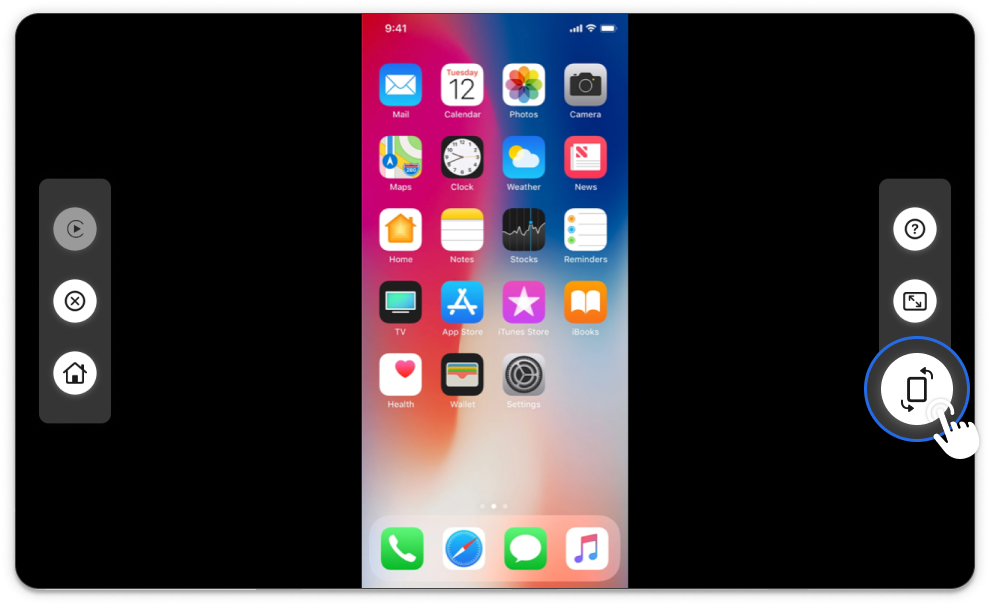
ミラーリング画面でタッチ位置が逆に認識される場合は、画面右側にある「タッチ方向調整」ボタンを押してください。
その後、タッチ方向が正常に認識され、便利に使用できます。
Galaxyの通知画面でDeXアイコンをタップすれば、ミラーリングモードとDeXモードを簡単に切り替えられます。
これにより、ユーザーは状況に応じてスマートフォンの画面をより効率的に活用できます。
1. 有効化時:DeXモードに切り替わり、デスクトップのように使用できます。
2. 無効化時:スマートフォンの画面ミラーリングモードに切り替わります。
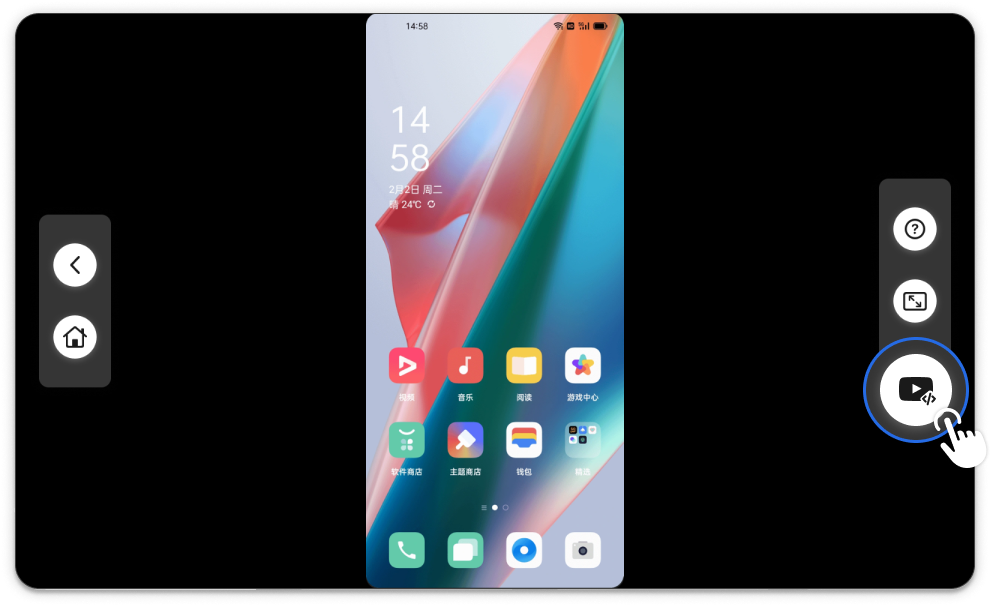
ミラーリング中に画面が黒くなったり、全画面表示されない場合は、画面右下にある互換モードを有効にするボタンを押してください。
しばらくすると画面が正しく表示されます。

携帯電話の充電状態が変わると、一時的に画面ミラーリングの接続が切れることがあります。
これは充電過程での電力供給の変化や機器内部の状態変化によって発生する自然な現象です。
解決方法少し待つと、スマートフォンが自動的に再接続され、正常に画面が表示されます。
遅延が発生した場合は、スマートフォンと機器を再接続してみてください。
一部のアプリで動画を再生すると自動的にストリーミングモードに切り替わり、
このモードではコントロールボタンが表示されず、動画が全画面で再生されます。
全画面モードでは、意図しないタッチの誤作動が発生する可能性があります。
問題の発生を防ぐには、映像の全画面表示を解除した後、画面右下にある互換モード有効化ボタンを押してください。
こうすることで、タッチの誤動作を減らし、安定して映像を楽しむことができます。
* スマートフォンを製品に直接接続する場合、充電はサポートされていません。
* 充電が必要な場合は、製品にあるCタイプポートに別のケーブルを接続し、
車載用シガーソケットなどの充電専用ポートに差し込んでください。(最大15W対応)
* 充電が開始または中断されると、一時的に携帯電話との接続が切れることがありますが、その後自動的に再接続されます。
DeXモードに接続すると、車両のモニター画面から直接キーボードを有効にして入力できます。
逆にGalaxyの画面に表示されるキーボードを使用することもでき、状況に応じてさらに便利にテキスト入力が可能です。
さらに、キーボードのサイズや透明度機能により、ユーザーが望むように調整できます。
1. DeX画面で[設定] > [デバイス間接続] > [Samsung DeX]に移動します。
2. DeX設定で[キーボード] > [スクリーンキーボードを有効にする]オプションをオンにします。
3. [スクリーンキーボード位置]を[TVまたはモニター]に選択すると、テキスト入力時に車両モニターでキーボードが実行されます。
4. 逆に[携帯電話]を選択すると、テキスト入力時にスマートフォンの画面でキーボードが自動的に実行されます。
1. DeX画面で [設定] > [一般] > [Samsungキーボード設定]に移動します。
2. 「サイズと透明度」項目を選択します。
3. キーボードの端の青い角をドラッグしてサイズを調整します。
デバイスのLEDの色と反応を通じて、現在のデバイスの接続状態や動作モードを直感的に確認できます。
例えば、特定の色は正常な接続を意味し、他の色はエラーや待機状態を示します。
また、LEDの点滅や固定パターンにより、デバイスの動作やモード切替状態を簡単に把握できます。
LED表示で確認するデバイスの状態
🔵 青色の点滅:デバイスの電源供給状態
🔵 青色固定: 車両接続成功
🟢 緑色の点滅: スマートフォン接続中
🟢 緑色の固定: スマートフォン接続完了(機能作動中)
🔴🟢 赤と緑の交互点滅:ファームウェアアップグレード中
⚪️ 白色固定:ファームウェアアップグレード完了
🔴 赤色の点滅:ファームウェアアップグレードエラー
🔴 赤色固定: Wi-Fi Directモード
⚪️ 白色固定: 初期化完了
デバイスを通じて車両モニターでDeXモードを実行すると、スマートフォンのように複数のアプリを同時に使用できます。
分割画面機能により、2つのアプリを並べて表示し、サイズも簡単に調整できるため、便利なマルチタスクが可能です。
1. デバイスでDeXモードを実行します。
2. 分割画面で表示したいアプリをそれぞれ実行します。
3. プリウィンドウの上部バーを長押しして、左側または右側の画面の端に移動します。
4. 残りのアプリも同様の方法で反対側の画面に配置します。
5. これで最大2つのアプリを同時に並行して実行できます。
6. アプリ画面の境界線をドラッグして画面比率を自由に調整できます。
Cタイプポートを搭載したiPhone 15以降のモデルでのみ使用可能です。
対応可能なスマートフォンの詳細リストは以下の通りです。
iPhone 15シリーズ
- iPhone 15
- iPhone 15 Plus
- iPhone 15 Pro
- iPhone 15 Pro Max
iPhone 16シリーズ
- iPhone 16
- iPhone 16 Plus
- iPhone 16 Pro
- iPhone 16 Pro Max
- iPhone 16e
iPhone 17シリーズ
- iPhone 17
- iPhone 17 Plus
- iPhone 17 Pro
- iPhone 17 Pro Max
- iPhone 17 Airはミラーリングをサポートしていません。
Samsungスマートフォンの中でAndroidミラーリングと
Samsung DeXをサポートするデバイスでのみ利用できる機能を使用でき、
互換性のあるスマートフォンの詳細リストは以下の通りです。
Galaxy Zシリーズ
- Galaxy Fold
- Galaxy Z Fold2
- Galaxy Z Fold3
- Galaxy Z Fold4
- Galaxy Z Fold5
- Galaxy Z Fold6
- Galaxy Z Fold Special Edition
- Galaxy Z Fold7, Z Flip7
---
Galaxy Sシリーズ
- Galaxy S8、S8+(有線接続時にサポート)
- Galaxy S9, S9+
- Galaxy S10, S10e, S10+, S10 5G
- Galaxy S20, S20+, S20 Ultra, S20 FE
- Galaxy S21, S21+, S21 Ultra, S21 FE
- Galaxy S22, S22+, S22 Ultra
- Galaxy S23, S23+, S23 Ultra, S23 FE
- Galaxy S24, S24+, S24 Ultra
- Galaxy S25, S25+, S25 Ultra, S25 Edge
---
Galaxy Noteシリーズ
- Galaxy Note8(有線接続時サポート)
- Galaxy Note9
- Galaxy Note10, Note10+
- Galaxy Note20, Note20 Ultra
---
Galaxy Aシリーズ
- Galaxy A90 5G(Aシリーズの中で唯一DeXをサポート)
---
Galaxy XCoverシリーズ
- Galaxy XCover6 Pro(XCoverシリーズの中で唯一DeXをサポート)
---
Galaxy Tab Sシリーズ
- Galaxy Tab S4(有線接続時サポート)
- Galaxy Tab S5e
- Galaxy Tab S6, S6 Lite
- Galaxy Tab S7, S7+, S7 FE
- Galaxy Tab S8, S8+, S8 Ultra
- Galaxy Tab S9, S9+, S9 Ultra
- Galaxy Tab S9 FE, S9 FE+
- Galaxy Tab S10+, S10 Ultra
- Galaxy Tab S10 FE, S10 FE+
---
Galaxy Tab Aシリーズ
- Galaxy Tab A9+(Aシリーズの中で唯一DeXをサポート)
---
Galaxy Tab Activeシリーズ
- Galaxy Tab Active Pro
- Galaxy Tab Active3(有線接続時サポート)
- Galaxy Tab Active4 Pro
- Galaxy Tab Active5
- Galaxy Tab Active5 Pro
リストの内容は動作確認済みのリストで、随時更新されます。
Link Proは、有線Apple CarPlayをサポートするすべての車両と完全に互換性があります。
簡単な接続で車内でスマートフォン機能を安全かつ便利に楽しむことができ、楽しいドライビング環境を提供します。
.jpeg)
.jpeg)
* iPhoneが準備できていない場合は、車内のインフォテインメントシステム設定でApple CarPlayの有効化を確認してください。
* 本機はAタイプ(一般USB形)の一体型ケーブルで設計されています。
もし有線Apple CarPlayをサポートする車両のデータポートがCタイプの場合、同梱されたCタイプ変換アダプターを一緒に装着して使用できます。
デバイスを通じてSamsung DeXやAndroidミラーリング機能を使用する際、画面に表示される拡大アイコン一つでモニターの解像度に合わせて基本/カスタム/拡大に簡単に切り替えることができます。また、Samsung DeXでは文字やアイコンのサイズを細かく簡単に変更できるため、ユーザーの視界に合わせて快適な画面使用が可能です。

1. デバイスを車両に接続した後、【DeXモード]または【ミラーリングモード】を実行します。
2. 接続が完了すると、モニター画面の右側に【拡大アイコン】が表示されます。
3. 拡大アイコンをタップすると、【基本/カスタム/拡大】の中から希望の画面比率に切り替わります。
4. いつでも同じアイコンを押すことで、簡単に画面サイズを変更できます。
基本はモニターの解像度に合わせて原寸大で表示され、画面をいっぱいに活用することもできます。
2-1. DeXモードを使った文字サイズ調整方法
1. 車両モニターの【DeX画面で【設定】を実行します。
2. 設定メニューで【Samsung DeX】項目を選択します。
3. 【接続されたディスプレイ】項目を選択します。
4.【文字サイズ】オプションを押して、希望のサイズに調整します。
2-2. DeXモードによる解像度調整方法
1. 車両モニターの**DeX画面で【設定】を実行します。
2. 設定メニューで【Samsung DeX】項目を選択します。
3. 【接続されたディスプレイ】項目を選択します。
4. 【ディスプレイ解像度】項目を選択します。5. 【現在の解像度より低い値を選択】すると、DeXモード内のすべてのUIが拡大されます。
iOS → 画面のON/OFFが可能
Android スマートフォン → 画面ONのみ可能
Samsung DeX → 画面ON/OFF両方可能
スマートフォンにインストールされているアプリの一部は、特別な設定がされていない場合、最適化状態が適用されることがあります。
これにより最大性能が維持されず、機能使用中に途切れや誤動作が発生する可能性があります。
これらの症状が現れた場合、スムーズに使用するためにスリープモードを無効にし、該当アプリをバッテリー制限なしに設定することをお勧めします。
LinkProは専用のウェブアプリを通じてユーザーに最適化された管理環境を提供し、
定期的なファームウェアアップデートで機能向上と安定性の改善をサポートします。
💡Androidのアクセス方法は、こちらをご確認ください。

1. デバイスに電源を供給します。
2. デバイスのLEDが青色に固定されたら、案内に従ってワイヤレスCarPlayを接続します。
3. ワイヤレスCarPlayの接続が完了したら、iPhoneで[Safari]ブラウザを起動します。
4. アドレスバーに'192.168.1.101'を入力してウェブアプリにアクセスします。
5. ウェブアプリでファームウェアの更新や設定ページを確認し、管理できます。
💡アップデート中は、製品の電源やスマートフォンの画面をオフにしたり、接続を解除したりしないでください。
このデバイスを通じてSamsung DeXを接続すると、Galaxyのルーチン機能を活用して、
さまざまな動作や機能を直接操作しなくても自動的に実行できます。
例えば、DeXモードが開始されると自動的に希望のアプリが実行されたり、サウンドモードを切り替えるなどの設定が可能です。
1. Galaxyの[設定]から[モードとルーティン]メニューに入ります。
2. [ルーティン]タブで[ルーティンを作成]を押して新しいルーチンを作成します。
3. 開始条件の追加で[Samsung DeX]を選択し、'開始'に指定して完了します。
4. [実行するアクションを追加する]で、[アプリケーション名]を選択します。
5. ルーティン名を入力して保存します。 (例: Link Pro ルーティン)
6. これで設定したルーティンに従ってSamsung DeX接続時に事前に設定したアプリが自動的に起動されます。
Samsungの「DeXモード」が有効になると、Galaxyの画面をタッチパッドのように使用して車両モニターのカーソルを操作できます。これにより、マウスなどの別のデバイスなしでスマートフォンの画面をマウスパッドのように使用でき、さまざまなマルチタッチジェスチャーもサポートします。
💡タッチパッドでは、2本の指でスクロールや拡大/縮小といったマルチタッチジェスチャーが使用でき、
画面上部または右上の終了ボタンを押すことで簡単に終了できます。
iPhoneとAndroidのスマートフォンは、デバイスがサポートする各接続方式によって電話関連の音声出力方式が異なります。
iPhoneの通話方式
* デバイスを通じてミラーリング機能を実行しながら無線CarPlayが接続されている場合、
電話の通知時に自動的にCarPlay接続画面に切り替わり、電話の音声は車のスピーカーから出力されます。
* 一方、ワイヤレスCarPlayが接続されていない場合、電話の音声はiPhoneのスピーカーから出力されます。
Androidのスマートフォンの電話通話方式
* 本機は有線CarPlay接続方式で、LinkProとAndroidスマホがミラーリングで接続されている場合、
通話音声は車のスピーカーではなく**スマートフォン自体のスピーカーから出力されます。
デバイスを通じてSamsung DeXモードに接続する際、Bixby音声コマンドを使用すれば、
画面を直接操作せずにさまざまなアプリの機能をより直感的かつ便利に制御できます。
* BixbyはDeXモードでは設定できないため、必ずDeXモードを使用する前に以下の設定を完了してください。
この機能を使用するには、GalaxyでBixbyが有効になっている必要があります。
1. Galaxyの[設定] > [便利な機能] > [Bixby]でBixby呼び出し機能をオンにします。
2. Bixby音声呼び出しのために声を登録でき、指定した呼びかけ語を使用して実行できます。
3. これでデバイスを通じてDeXモードを実行した状態で、「Hi Bixby, 00000を起動して!」のように音声で希望する機能や動作を命令してみてください。

iPhoneがデバイスに接続されている状態では、iOSミラーリングとワイヤレスCarPlay間の迅速な切り替えをサポートします。
1. iOSミラーリング使用中 : 画面左上の**[CarPlay切替]ボタン**を押すと、ワイヤレスCarPlayに即座に切り替わります。
2. ワイヤレスCarPlay使用中 : 画面右上の[iOSミラーリング切替]ボタンを押すと、iOSミラーリングに即座に切り替わります。
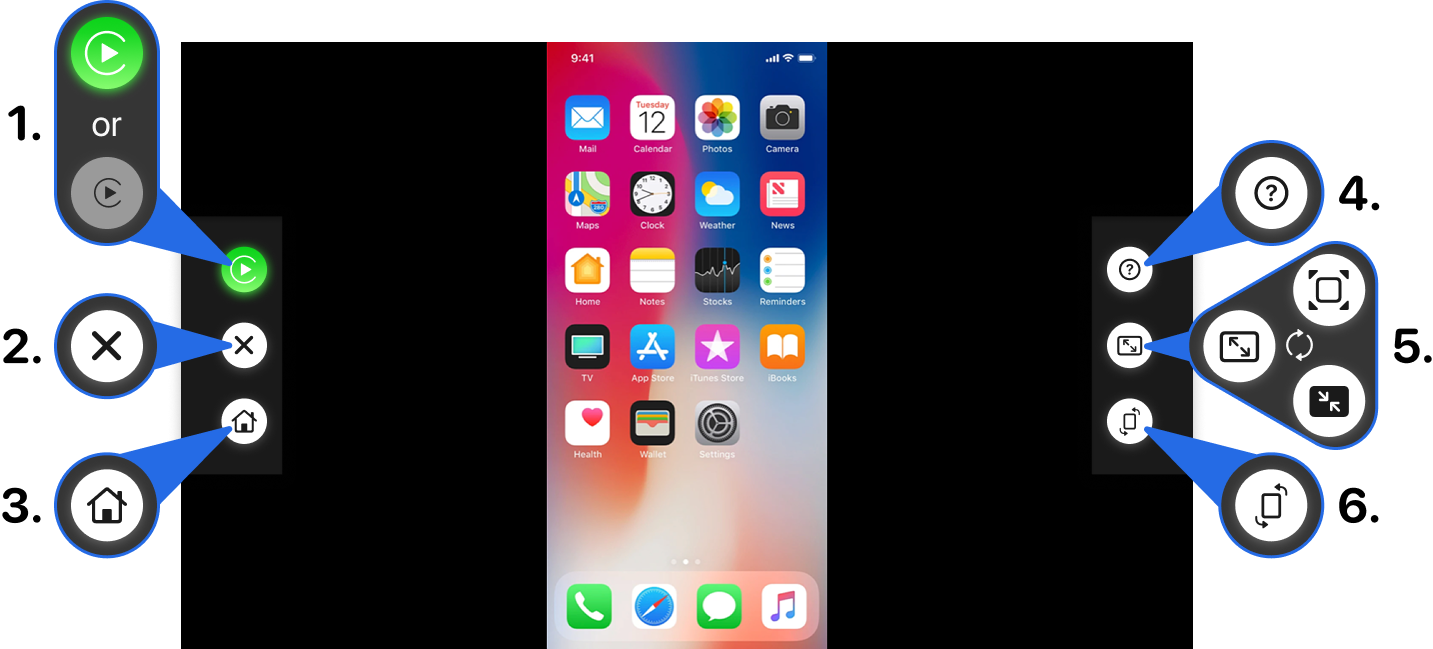
1. ワイヤレスCarPlayに切り替える : ミラーリングモードからワイヤレスCarPlayモードに素早く切り替えます。
2. メイン画面に戻る : メイン画面に移動します。
3. スマートフォンのホーム画面に切り替え : 現在の画面からスマートフォンのホーム画面に移動します。
4. FAQを確認する : よくある質問と基本的な使用方法を案内します。
5. 画面サイズ調整 : 基本/カスタム/拡大**で画面サイズを変更できます。
6. タッチ方向調整(X・Y軸): タッチ座標がずれたときにX・Y軸を補正します。
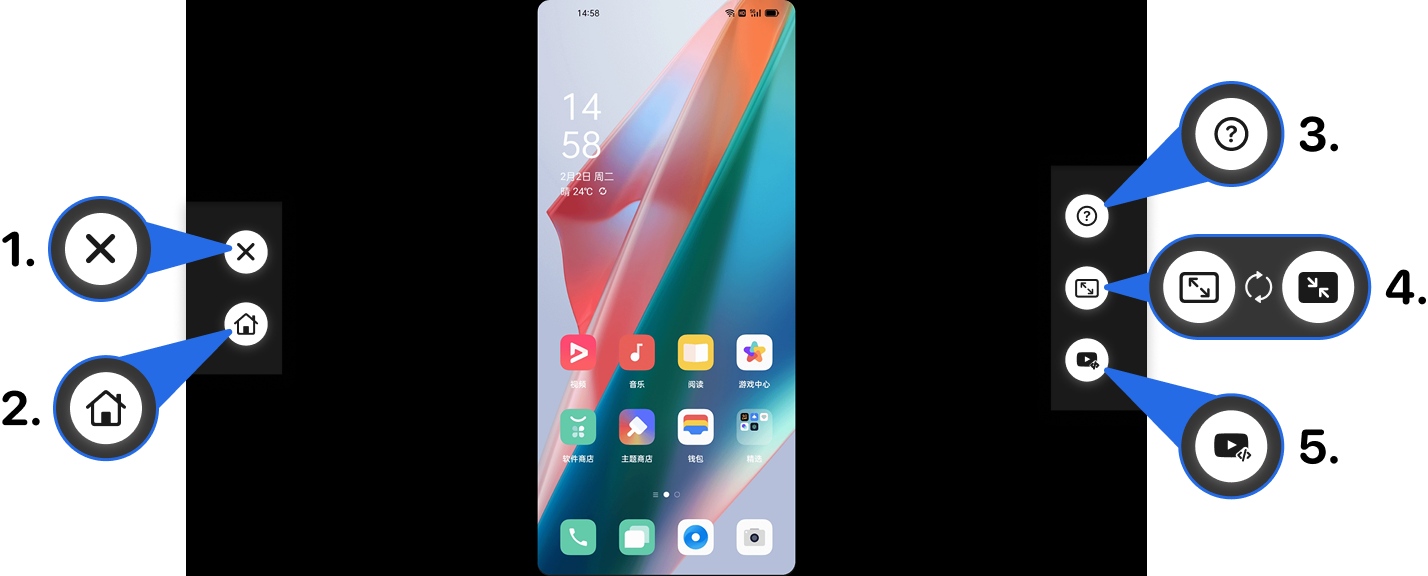
1. メイン画面に戻る : LinkPro製品のメイン画面に移動します。
2. ホーム画面に切り替え : 実行中のアプリを終了し、DeX/ミラーリングのホーム画面に移動します。
3. FAQ : よくある質問と主要機能の使い方を確認します。
4. 画面サイズ調整 : 基本/カスタム/拡大で画面サイズを変更できます。
5. 互換モードを有効化 : 特定のアプリの画面比率を最適化し、誤動作の問題を改善します。
1. 設定アプリを開く – iPhoneで[設定]アプリを起動します。
2. アクセシビリティメニューを選択 – スクロールして[アクセシビリティ]をタップします。
3. 拡大/縮小メニューに入る– 簡単使用オプションの中から[拡大/縮小]を選択します。
4. 拡大/縮小の有効化– [拡大/縮小の有効化]をオンにすると、画面を3本の指で2回タップすることで拡大/縮小でき、ドラッグで画面移動や倍率調整が可能です。

