よくある質問

Topic
LED色ごとの状態について
Topic
設定ページの各メニューについて

🖥️メイン画面の説明

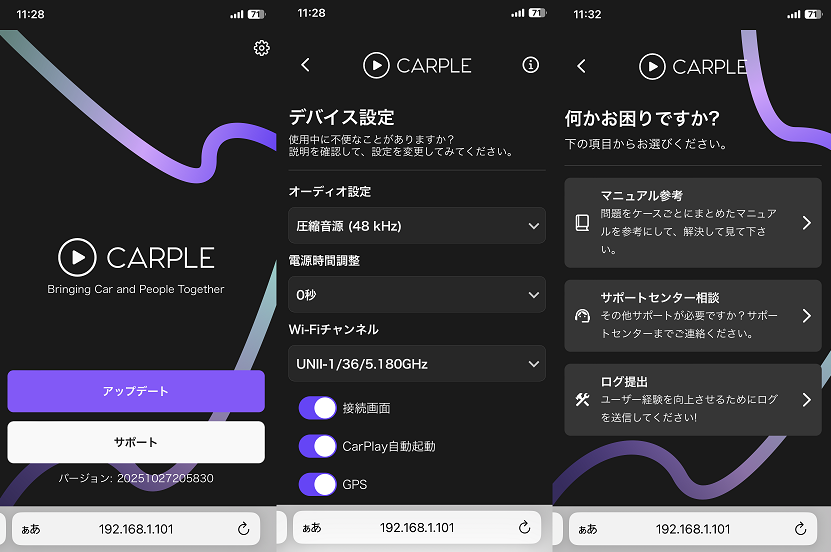
  • デバイス設定:ウェブアプリの右上の⚙マークから、デバイスの設定が可能です。
  • アップデート:最新バージョンを確認し、アップデートが可能です。
  • サポート:FAQ(マニュアル参考) / サポートセンター / ログ提出が可能です。

🔊オーディオ設定

  • 音楽再生時にノイズが発生したり音質が低下する場合、カテゴリーを変更することで症状が改善される場合があります。

💡 備考 : Android Autoで使用可能なオプションです。

  • 電源時間調整スマートフォンと車両間の遅延を調整します。

⚠️ 注意 : 値を低くすると遅延は少なくなりますが、音質が低下したり、音切れが発生する場合があります。

🔌 電源時間調整

  • 製品に電源が供給された後、車両システムとの接続を開始するまでの遅延時間を設定します。
    • こんな時に : 車両のエンジン始動後にデバイスが認識されず、USBを抜き差しする必要がある場合。
    • おすすめ設定 : エンジン始動後、車両画面にすべてのアイコンが正常に表示されるまでの時間に設定することをおすすめします。

📶 Wi-Fiチャンネル

  • 他のWi-Fiの干渉により接続が途切れる場合は、別の帯域に変更してご使用ください。

🛠️ その他設定

  • 接続画面接続後に車両画面がぼやける、または黒く表示される場合は「有効」にしてください。
  • CarPlay自動起動「有効」にすると、車両画面のApple CarPlayまたはAndroid Autoボタンを押さなくても自動的に起動します。
  • GPS
    • 有効 : 車両のGPS信号を使用します。
    • 無効 : スマートフォンのGPSを使用します。

📤ログ送信

  • 現在発生している問題状況に関するログをアップロードします。カスタマーサポートから依頼があった場合に送信してください。

📝 必須入力項目: 正常にログを送信するには「車両ブランド」「モデル」「年式」「メールアドレス」「問題の内容」の入力が必要です。
🔄アップデート

  • アップデート最新バージョンにアップデートすることができます。
  • ロールバック現在のバージョンに問題がある場合、以前のバージョンにロールバックできます。

Topic
設定ページへのアクセス方法

iPhone

  1. デバイスを車両のデータポートではなく、充電専用ポートに接続してください。
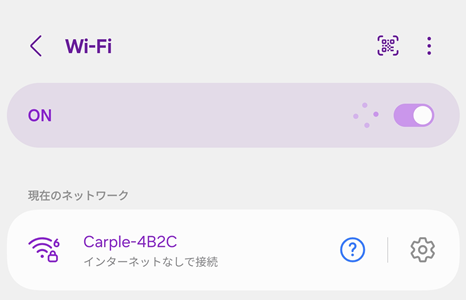
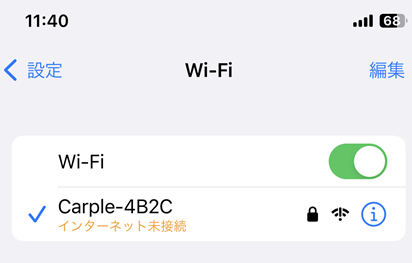
  2. 設定 → 接続 → Wi‑Fiで「CARPLE-XXXX」形式のWi‑Fiに接続してください。(パスワード: 12345678)
  3. Safariのアドレスバーに「192.168.1.101」と入力してください。


Android

  1. デバイスを車両のデータポートではなく、充電専用ポートに接続してください。
  2. 設定 → 接続 → Wi‑Fiで「CARPLE-XXXX」から始まるWi‑Fiに接続してください。(パスワード: 12345678)
  1. Chromeやその他ブラウザのアドレスバーに「192.168.1.101」を入力してください。

※ P2Pモードに変更しない場合にのみ、設定は正常に保存されます。

Topic
初回設定方法

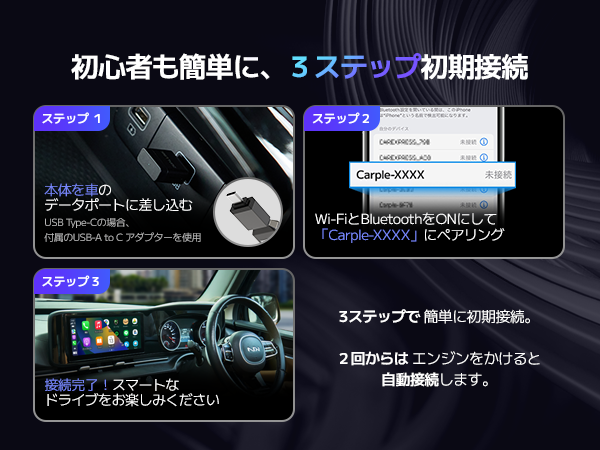
STEP 1. 製品を車両の有線Android AutoまたはCarPlayに対応したデータ通信用ポートに接続します。

(スマートフォンを有線接続してAndroid AutoまたはCarPlayが起動する場合、そのポートは対応ポートです。)

STEP 2. 車両が本製品を認識し、CarPlayが表示されたら選択して専用の接続画面に進みます。

(接続後、iPhoneはCarPlay、Android端末はAndroid Autoとして自動的に認識・接続されます。)

STEP 3. スマートフォンのWi-FiとBluetoothをオンにし、「CARPLE-XXXX」という名前のBluetoothに接続して、

表示される許可案内をタップしてください。

STEP 4. 初回ペアリング完了後は、車両のエンジンをかけると自動的にワイヤレス接続され起動します。